
飞牛 fnOS 智能风扇 · 安装与激活说明
本文适用于在 FQNAS 购买的整机。从下载到风扇正常运转,全程在网页界面里完成,不需要命令行、不需要 Docker、不需要重启,大约 5 分钟。
文中截图取自一台 Intel N100 小主机(风扇监控芯片 IT8628E),你的界面文字完全一致,只是温度、转速这些数值会不同。
一、装之前先看一眼
| 项目 | 要求 |
|---|---|
| 系统 | 飞牛 fnOS,能用管理员账号登录桌面 |
| 存储 | 至少有一个存储空间(安装时要把应用装到某个卷上,通常是 vol1) |
| 硬件 | 风扇已接在主板的 FAN 接口上(不是直接插电源、也不经过外置调速器) |
安装包只有几百 KB,这是正常的——本套件纯脚本实现,不打包运行环境,所以体积小,下载完不用怀疑是不是没下全。
二、安装:三步
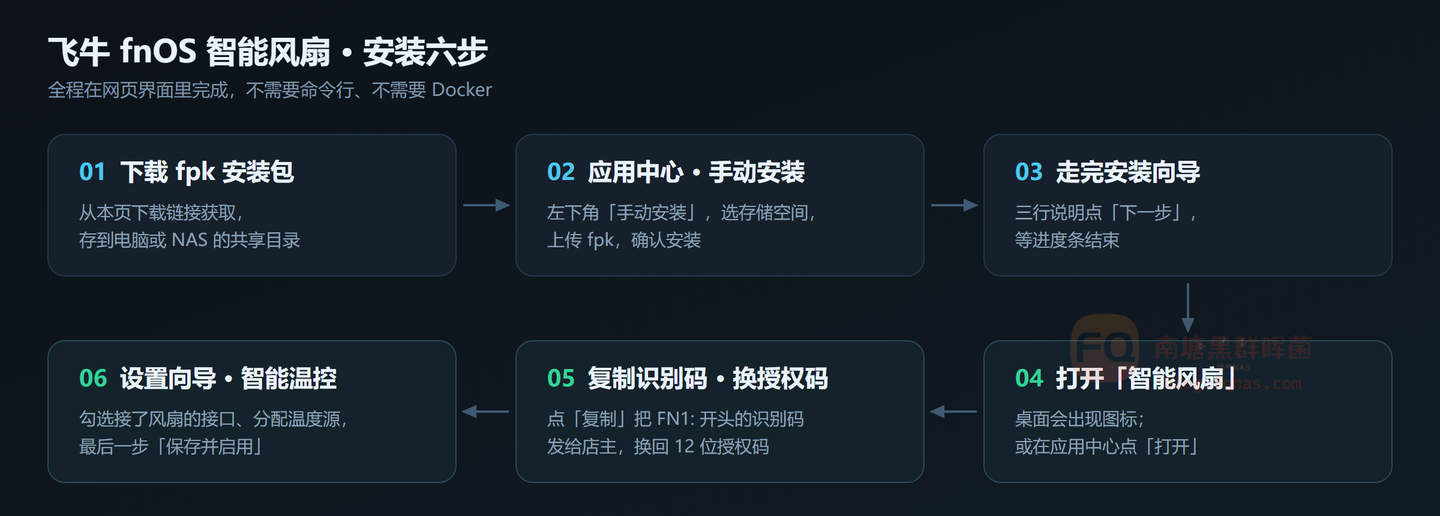
第 1 步 · 下载安装包
下载 fn-smartfan_all_v1.0.4.fpk(约 460 KB),存到你的电脑上。
也可以直接丢进 NAS 的任意共享文件夹,安装时从 NAS 里选。
第 2 步 · 应用中心 →「手动安装」
- 飞牛桌面 → 打开 应用中心
- 找到 「手动安装」 按钮(多数版本在窗口左下角,个别版本收在右上角的菜单里)
- 选好存储空间(装到哪块盘,一般选
vol1) - 把刚才下载的
.fpk文件传上去,点「下一步」
找不到「手动安装」按钮:说明这台机器的第三方应用安装开关没开,在应用中心的设置里打开即可。
第 3 步 · 走完安装向导
上传后会弹出一个安装向导,里面是三行说明文字:
- 智能风扇会接管本机的风扇转速控制,需要以系统权限运行
- 安装完成后,请到应用中心打开「智能风扇」,按页面提示输入本机专属的授权码
- 首次使用建议先以「原版控制」方式观察一段时间,确认温度与转速读数正常后,再切换到智能温控
看完点 「下一步」,等进度条走完。安装成功后,飞牛桌面会出现一个 「智能风扇」 图标。
三、激活:拿授权码
第 4 步 · 打开应用
双击桌面上的「智能风扇」图标;或者回到应用中心,在已安装列表里点「打开」。
第一次打开是授权页,长这样:
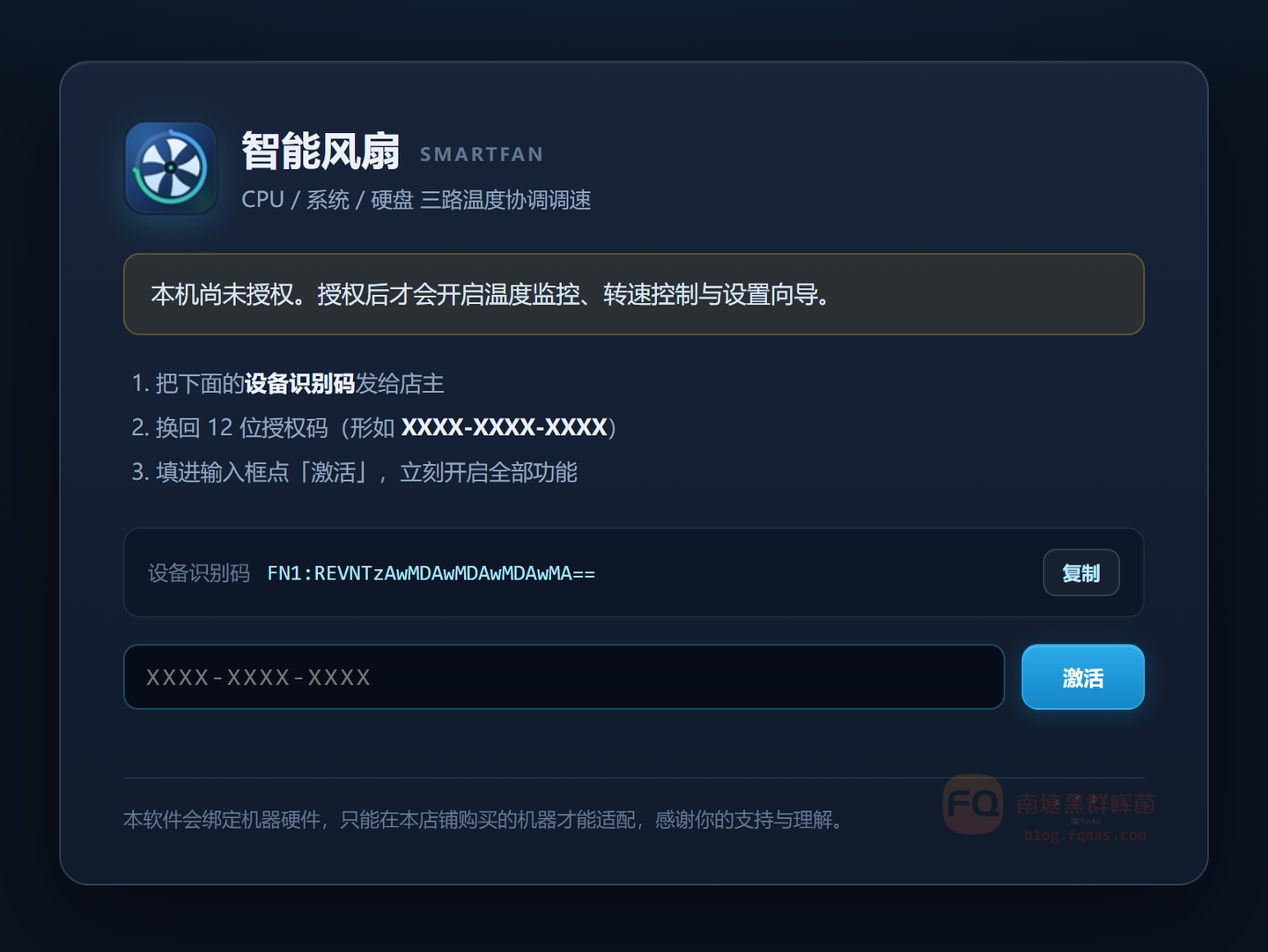
图中那串识别码是示例值,你机器上显示的是自己的一串,长度和格式一致。
第 5 步 · 复制识别码,换授权码
页面上写得很清楚,就三步:
- 点 「复制」,把
FN1:开头的那串设备识别码发给店主(微信直接粘贴即可) - 店主回你一个 12 位授权码,形如
XXXX-XXXX-XXXX - 把它粘进输入框,点 「激活」
激活成功后,页面立刻切换到风扇监控界面。
复制按钮点了没反应? 直接点一下那串识别码,它会整段被选中,按
Ctrl + C复制即可。为什么要发码? 授权码和这台机器的硬件绑定,一台机器一个码,换机器、换主板、换网卡都要重新发。这也是为什么必须先装好再去要码。
四、首次设置:走一遍向导
激活后进入主界面,下半部分有「设置向导」卡片,点 「开始设置向导」。
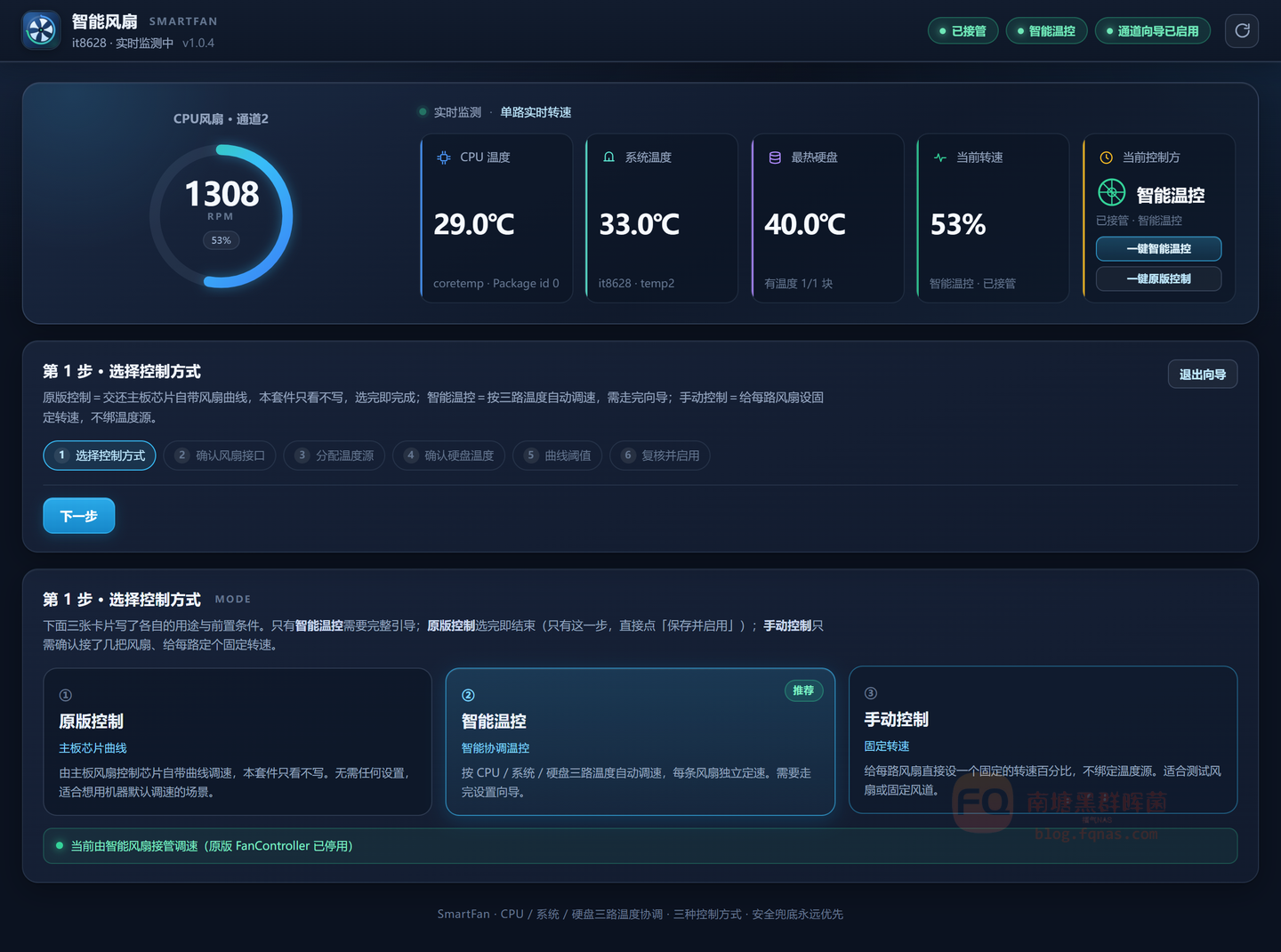
六步,每步都只需要点一下:
| 步骤 | 内容 | 你该怎么做 |
|---|---|---|
| 第 1 步 | 选择控制方式 | 选 「智能温控」(推荐) 只想先看看读数:选「原版控制」,点完即完成 |
| 第 2 步 | 确认风扇接口 | 只勾真正接了风扇的那一路。标「未接」的是空接口,别勾 |
| 第 3 步 | 分配温度源 | 推荐把 CPU + 系统 + 硬盘 三个源都绑到那一路 |
| 第 4 步 | 确认硬盘温度 | 参与调速的盘保持勾选,读不到温度的盘会自动忽略 |
| 第 5 步 | 曲线阈值 | 一般不用改,直接点 「跳过 · 用推荐值」 |
| 第 6 步 | 复核并启用 | 确认汇总信息,点 「保存并启用」 |
只有最后一步点了「保存并启用」,配置才真正写入。
五、确认真的生效了
回到主界面,看三个地方就能判断:
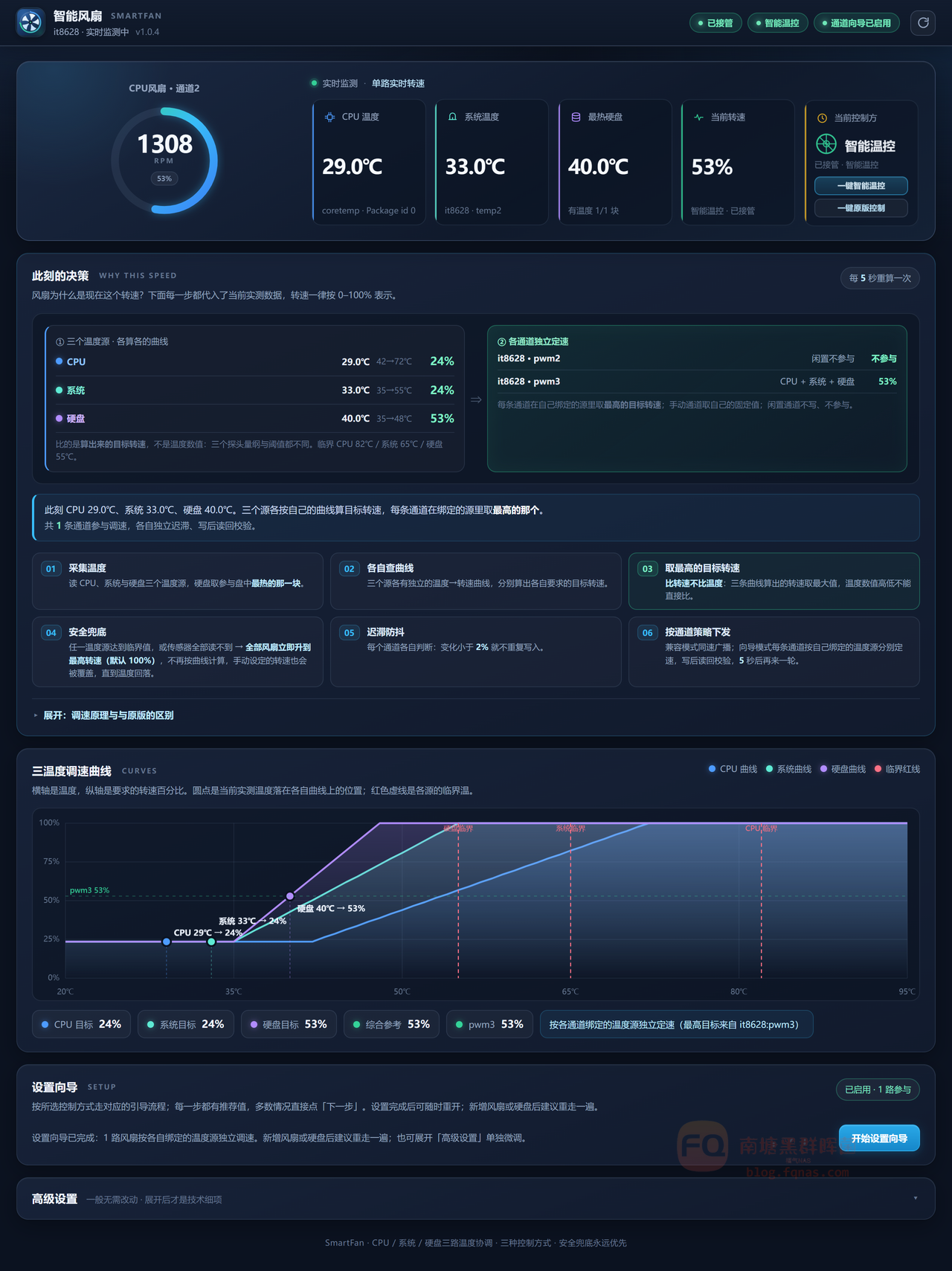
- 顶部三个标签:
已接管/智能温控/通道向导已启用都亮着 - 转速有实时数字,不是 0,而且会随温度慢慢变化
- 「此刻的决策」 区块里写着当前是哪个温度源决定了这一刻的转速
以本文这台机器为例,实测读数:
| 指标 | 读数 |
|---|---|
| CPU 温度 | 29.0 ℃ |
| 系统温度 | 33.0 ℃ |
| 最热硬盘 | 40.0 ℃ |
| 当前转速 | 1308 RPM(53%) |
| 当前控制方 | 智能温控 · 已接管 |
风扇转速与 PWM 的对应关系是线性的:满速 255 约 1934 RPM,128 约 1278 RPM,64 约 862 RPM。你看到的百分比和实际声音应该对得上。
六、常见问题
| 现象 | 原因与处理 |
|---|---|
| 转速一直是 0 | 该接口没接风扇,或这路没被识别。重新走一遍向导的第 2 步,只勾有风扇的那路 |
| 某路显示「未接」 | 主板上的空接口,正常现象,不用管 |
| 某个温度显示「–」 | 该温度源当前读不到数,换一个源,或忽略 |
| 想恢复主板原厂调速 | 主界面右上「当前控制方」卡片里点 「一键原版控制」,立即把风扇交还主板芯片 |
| 想重新配置 | 设置向导可以随时重开,新增风扇或增加硬盘后建议重走一遍 |
| 卸载 | 应用中心里卸载。向导会问数据怎么处理:选「保留」,重装的配置和授权都还在;选「删除」则全部清空 |
| 重装了飞牛系统 | 只要数据分区还在,授权仍然有效(程序会沿用备份的设备 ID);若连数据盘一起格式化,就需要重新发码 |
卸载时程序会自动把风扇控制权交还主板,不会留下风扇失控的状态。
七、装不上怎么办
| 提示 | 处理 |
|---|---|
| 提示版本不兼容 | 系统版本太旧,先在飞牛的「系统设置 → 系统更新」里升级 |
| 上传后一直没反应 | 确认 fpk 文件完整(约 460 KB),重新下载一次 |
| 装完桌面没图标 | 到应用中心 → 已安装 → 点「启动」,图标才会出现 |
| 打开是白屏 | 退出应用重新打开一次;仍不行请联系店主 |
有问题直接带着截图联系店主即可。本文截图与数据均取自实机,仅供对照,你的数值会随室温浮动。