
一、教程背景与 BIOS 文件获取方式
不少网友询问 BIOS 文件获取方法,因此整理本机 BIOS 备份教程。
常规获取途径:①厂商会在官网发布对应机器的 BIOS 文件;②向厂家 / 商家的客服或技术人员索取;③若以上方式无法获取,可自行备份本机 BIOS。
工具来源:备份所用工具均来自互联网公开渠道(AMI、AFU 官网、各主板 / 电脑厂商官网),工具包可从 AFU 官网(https://www.ami.com/bios-uefi-utilities/)下载 BIOS 备份引导 U 盘工具包,解压码需进博主的群 / 讨论组查看,且本教程仅适用于 AMI BIOS。
二、第一步:制作 BIOS 备份引导 U 盘
为后续 UEFIShell 下的备份操作做准备,操作简单且有明确格式要求,步骤如下:
准备 8G 及以上容量的 U 盘,插入电脑;
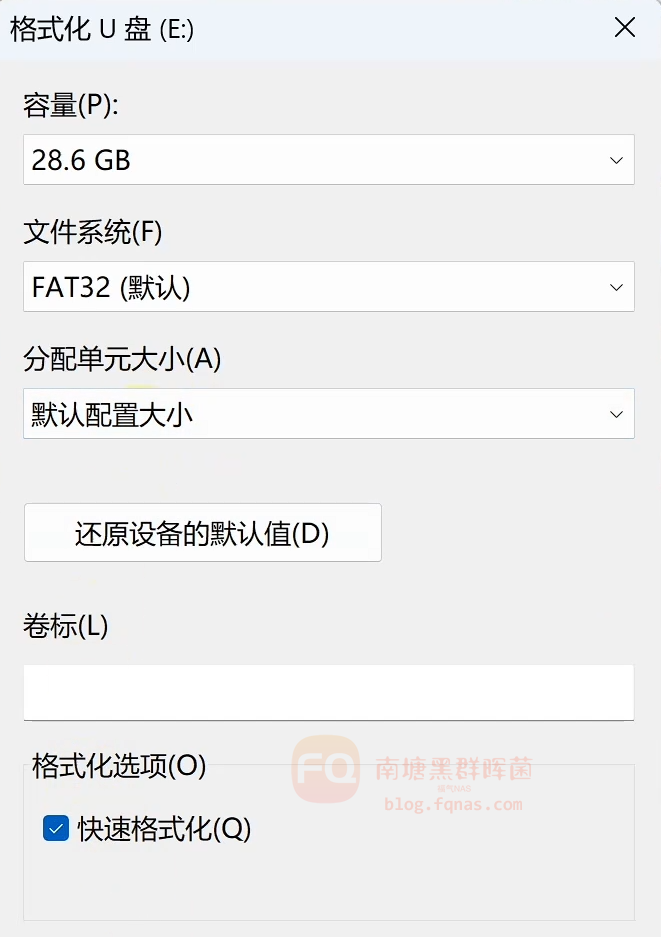
用电脑自带功能格式化 U 盘,格式必须选择 FAT32,分配单元格大小为默认,格式化前需备份 U 盘内重要数据,避免丢失;
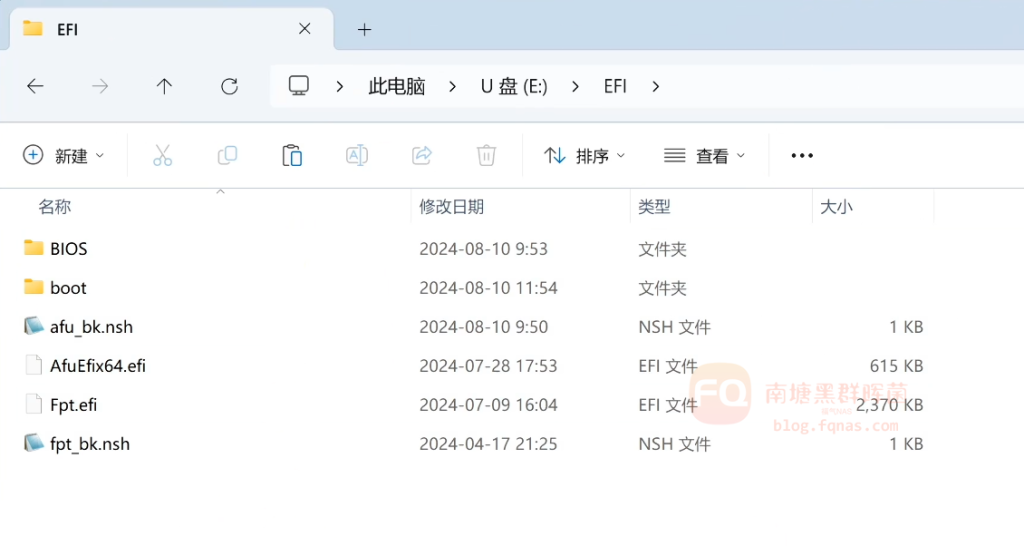
将下载的引导 U 盘备份刷写工具包解压,把整个EFI 文件夹拷贝至 U 盘根目录,完成引导 U 盘制作。

三、第二步:上机实操备份 BIOS
核心分为 BIOS 设置调整、U 盘引导进入 UEFIShell、分平台执行备份命令三个环节,操作前需注意不同电脑的快捷键差异:
(一)BIOS 前置设置
开机按快捷键DEL 或 F2进入 BIOS,在【Security(安全)】-【Secure Boot(安全引导)】中,关闭安全引导并将模式改为 Customs(自定义),保存设置后重启电脑;此步骤是为了避免安全引导导致引导 U 盘无法启动、无法读取 BIOS 的问题。
(二)进入 UEFIShell 环境
将制作好的引导 U 盘插入需要备份 BIOS 的电脑 USB 口;
开机按F7(部分电脑快捷键不同,以自身设备为准)进入 BIOS 快捷引导选项,选择引导 U 盘,进入 UEFIShell 界面。
(三)分平台执行备份操作(进入 U 盘 EFI 文件夹后操作)
根据电脑是 AMD 还是 Intel 平台,选择对应的工具,避免出现 BIOS 备份不完整的情况:
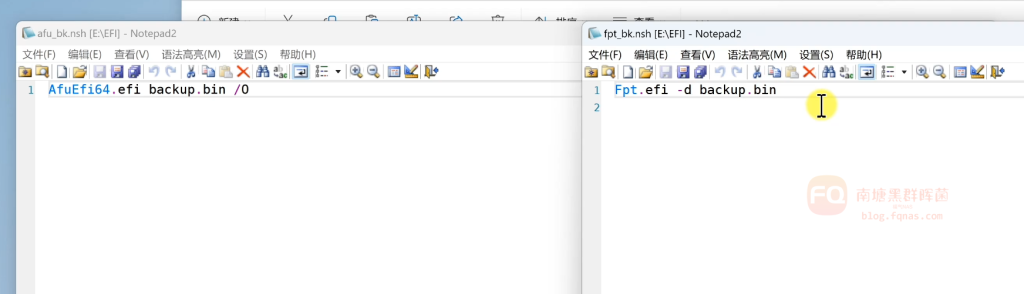
AMD 平台:推荐使用 AfuEfix64.efi,老旧电脑需更换为 x32 位版本;
Intel 平台:推荐使用 Intel 原厂的 Fpt.efi(若用 AFU 备份,可能缺少 ME 模块,虽不影响 BIOS 升级和提取 GOP,但会导致备份不完整)。
自动化备份脚本,按需选择即可。
(四)UEFIShell 中常用操作命令
教程给出备份过程中必备的基础命令,方便用户操作文件夹和执行备份脚本:
ls:显示当前文件夹下的所有文件
cd 目录名:进入指定目录(如 cd EFI 进入 EFI 文件夹)
afu_bk.nsh:调用 AFU 工具备份 BIOS 的脚本
fpt_bk.nsh:调用 FPT 工具备份 BIOS 的脚本
cd ..:返回上一级目录
mv 原文件名 目标目录 / 新文件名:移动并重命名文件(如 mv backup.bin BIOS/MS_A1_bios.bin)
reset:重启电脑(与 Linux 的 reboot 命令不同)
四、重要注意事项
备份后的文件移动、重命名非必须操作,可重启进入 Windows 系统后,自行整理保存;
备份生成的 backup.bin 文件,需检查其大小:完整 BIOS 的大小应与机器 BIOS 芯片容量一致,为 8/16/32MB 等整数;
AFU 工具备份 Intel 平台 BIOS 时,可能缺失 Intel ME 模块,该备份文件不能作为编程器固件刷写 BIOS 芯片,但可正常用于 BIOS 升级和提取 GOP。